So zeigst du Live-Ergebnisse deines EA auf der Verkaufsseite

Jeder, der einen Expert Advisor verkauft, hat einen Backtest. Das weiß der Käufer, und er weiß auch, dass man einen Backtest so lange zurechtbiegen kann, bis er nach allem Möglichen aussieht.
Was kaum ein Verkäufer zeigt: den Roboter auf einem echten Konto, live, auf einer Seite, die der Käufer selbst prüfen kann. Etwas Stärkeres kann eine Verkaufsseite nicht vorweisen, und dafür reicht ein einziges Snippet. In diesem Artikel geht es darum, das gut zu machen: das richtige Konto, das richtige Widget und die Fehler, die aus einem Beweis einen Verdacht machen.
🧪 Warum ein Live-Konto deinen besten Backtest schlägt
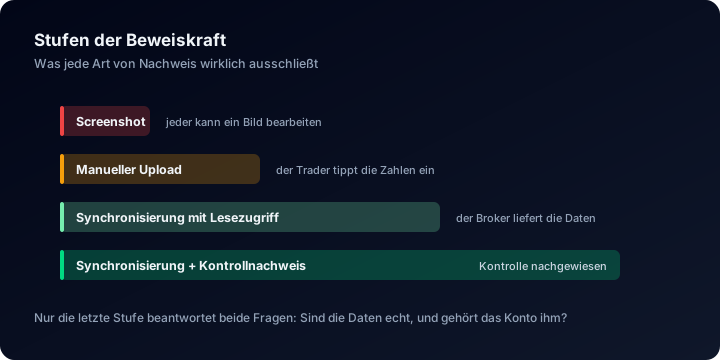
Der Screenshot eines Backtests steht auf der untersten Stufe. Ein Live-Widget steht zwei Stufen darüber.
Ein Live-Widget ist keine Kopie deiner Ergebnisse. Öffnet ein Besucher deine Verkaufsseite, fragt sein Browser die Daten bei ShowMyTrades ab, und ShowMyTrades liest sie beim Broker aus. Du sitzt nicht dazwischen, es gibt also nichts, was du nachbessern könntest, und das weiß der Käufer.
Jedes Widget verlinkt außerdem auf die Kontoseite bei uns. Ein Käufer, der dem Chart nicht traut, klickt sich durch und findet dieselben Zahlen, dazu die Teile, die ein Verkäufer gern weglassen würde: den Drawdown, die Verlustmonate, die Kosten. Wer das alles gesehen hat und den EA trotzdem will, verlangt nicht in der zweiten Woche sein Geld zurück.
🏦 Schritt 1: Gib dem EA ein eigenes Konto
Das Konto hinter dem Widget entscheidet, wie viel das Widget beweist.
| Entscheidung | Was du tust | Warum |
|---|---|---|
| Ein EA pro Konto | Lass nur den Roboter laufen, den du verkaufst, ohne manuelle Trades | Ein gemischtes Konto beweist nichts über das Produkt. Musst du ein Konto teilen, trennt die Seite die Ergebnisse trotzdem nach Magic Number |
| Echtgeld statt Demo | Nimm ein Echtgeldkonto, auch wenn es klein ist | Auf Demokonten werden Orders perfekt ausgeführt. Die Seite kennzeichnet jedes Konto als Echtgeld- oder Demokonto, und Käufer lesen diese Kennzeichnung zuerst |
| Die Einstellungen, die du verkaufst | Nutze die Standard-Set-Datei, die auch ein Käufer bekommt | „Ergebnisse mit meinen privaten Einstellungen“ sind ein anderes Produkt |
| Genug Historie | Starte das Konto, bevor du mit dem Verkauf beginnst | Ein paar Wochen zeigen Glück, keine Strategie. Siehe „Ab wann sagt ein Track Record etwas aus?“ |
Verbinde das Konto mit reinem Lesezugriff: bei MetaTrader über das Investor-Passwort oder unseren eigenen kleinen EA, bei cTrader mit einer einzigen Autorisierung. Die Schritte stehen in der Anleitung für MetaTrader und der Anleitung für cTrader. Stell das Konto anschließend auf Veröffentlicht.
🧩 Schritt 2: Leg fest, was der Käufer sieht
Öffne im Dashboard Widgets. Für eine Verkaufsseite eignen sich drei Aufteilungen.
| Aufteilung | Widgets | Am besten für |
|---|---|---|
| Das Wesentliche | Equity-Kurve über dem Preis | Eine kurze Landingpage |
| Das Überzeugende | Equity-Kurve über dem Preis, Monatsrenditen darunter | Die meisten EA-Seiten |
| Das offene Buch | Komplettes Dashboard auf einer eigenen Seite „Live-Ergebnisse“, verlinkt von der Verkaufsseite | Teurere Produkte und Käufer, die alles prüfen |
Zwei Einstellungen sind wichtiger als die Farben:
- Lass die Drawdown-Ansicht eingeschaltet. Das Widget Equity-Kurve kann zwischen Wachstum, Kontostand, Gewinn und Drawdown umschalten. Deaktiviere die letzte Ansicht nicht. Von den öffentlichen Konten auf ShowMyTrades lagen 38,2 % irgendwann mehr als 20 % unter ihrem Höchststand: Käufer rechnen mit einem Drawdown, und ein Chart ohne Drawdown wirkt bearbeitet.
- Pass das Widget an die Seite an. Stell das Design ausdrücklich auf Hell oder Dunkel und die Breite auf 100 Prozent. Ein Widget, das aussieht, als gehöre es zur Seite, wird als Teil deines Produkts wahrgenommen. Eins in den falschen Farben wirkt wie Werbung.
🔒 Schritt 3: Blende das Richtige aus, und nur das
In den Einstellungen deines Kontos gibt es sieben Privatsphäre-Optionen. Auf einer EA-Verkaufsseite sind sie nicht alle gleich wichtig.
| Option | Ausblenden? | Grund |
|---|---|---|
| Trade-Kommentare | Meist ja | Viele EAs schreiben ihren Namen, ihre Version und ihre Parameter in den Kommentar. Diese Spalte ist ein Datenblatt für die Konkurrenz |
| Stop-Loss / Take-Profit | Oft ja | Stop-Loss und Take-Profit verraten die Logik der Ausstiege |
| Offene Trades | Deine Entscheidung | Ein Live-Feed der Einstiege ist ein kostenloser Signaldienst. Wer sie ausblendet, gibt ein wenig Transparenz auf |
| Kontonummer | Ja | Niemand braucht sie, und sie ist ein Ansatzpunkt weniger für Social Engineering |
| Lots | Selten | An den Lot-Größen erkennt ein Käufer ein Martingale. Wer sie ausblendet, wirkt, als wolle er eins verstecken |
| Geschlossene Trades | Nein | Ohne die Trades ist die Kurve nur eine Linie. Erst sie liefern den Beweis |
Die Regel: Blende aus, womit jemand den EA kopieren könnte, nie das, womit jemand ihn beurteilen kann. Der Artikel „Gefälschte EA-Ergebnisse erkennen, bevor du kaufst“ zählt auf, worauf ein erfahrener Käufer achtet. Sorg dafür, dass deine Seite all das zeigt.
📍 Schritt 4: Platziere es dort, wo die Entscheidung fällt
- Über dem Preis, nicht ganz unten. Der Beweis gehört neben die Behauptung, die er stützt.
- Eine Zeile Kontext über dem Widget. Sag, was das für ein Konto ist: „Echtgeldkonto, EURUSD, Standardeinstellungen, läuft seit März 2026.“ Bei einem Chart ohne Beschriftung muss der Leser raten.
- Ein sichtbarer Weg weiter. Das Widget verlinkt bereits auf die Kontoseite. Verdecke diesen Link nicht und schneide ihn nicht ab.
- Auf Marktplätzen, die Code entfernen. Wo du kein HTML einfügen kannst, nimm das Bildformat, sofern Bilder erlaubt sind, und setz den Link zu deiner Kontoseite in den Text. Das erklärt die Anleitung zu den Bildformaten.
Wo du das Snippet einfügst, hängt von deiner Website ab: WordPress, Wix, Webflow, Squarespace oder Shopify.
📑 Und der Backtest?
Behalte ihn, aber getrennt. Ein Backtest zeigt, wie sich die Logik über zehn Jahre verhalten hat; das Live-Konto zeigt, dass die Logik auch echte Ausführungen übersteht. Käufer wollen beides, und in dieser Reihenfolge wächst ihr Vertrauen.
Auch den Backtest kannst du auf ShowMyTrades veröffentlichen: Lade den Bericht im Dashboard hoch, dann bekommt er eine öffentliche Seite, klar als Backtest gekennzeichnet und auf Anzeichen von Manipulation geprüft. Siehe Backtest teilen. Die Widgets zeigen ausschließlich Live-Konten, auf deiner Seite lassen sich die beiden also nie verwechseln.
⚠️ Fünf Fehler, die dich Verkäufe kosten
- Ein Screenshot des Widgets. Damit wird aus dem Live-Beweis wieder ein bloßes Bild. Füge den Code ein.
- Ein Demokonto, als Ergebnis verkauft. Die Kennzeichnung sagt Demo, und der Käufer liest sie.
- Ein neues Konto, sobald das alte einen schlechten Monat hat. Die Lücken fallen auf. Ein langes, ehrliches Konto mit tiefem Drawdown verkauft sich besser als drei kurze, perfekte.
- Manuelle „Rettungstrades“ auf dem Konto des EA. Sie stehen in der Historie unter einer anderen Magic Number, und ein sorgfältiger Käufer findet sie als Erstes.
- Das Konto verstecken, wenn es schlecht läuft. Ist das Konto privat, wird aus dem Widget auf deiner Verkaufsseite ein bloßer Hinweistext. Steckt der EA im Drawdown, sag es auf der Seite: Käufer verzeihen einen Drawdown, aber kein Verschwinden.
❓ Häufige Fragen
Kostet das etwas? Nein. Die Verbindung des Kontos, die öffentliche Seite und die Widgets sind kostenlos.
Kann ich denselben EA bei mehreren Brokern zeigen? Ja, und das ist ein starkes Argument. Verbinde jedes Konto und stell sie nebeneinander. Siehe „So zeigst du mehrere Handelskonten auf einer Seite“ und warum dieselbe Strategie bei verschiedenen Brokern unterschiedlich abschneidet.
Können Käufer meine Trades über das Widget kopieren? Nur wenn du offene Trades zeigst. Blende in den Privatsphäre-Optionen „Offene Trades“ und „Stop-Loss / Take-Profit“ aus, dann zeigt das Widget Ergebnisse, keine Einstiege.
Mein EA läuft auf dem Konto eines Kunden oder Partners. Darf ich das zeigen? Nur mit seinem Einverständnis, und verbinden und veröffentlichen muss er das Konto selbst: Es gehört dem, der es führt.
Kann ich den Link zu ShowMyTrades aus dem Widget entfernen? Nein. Über den Link zur Kontoseite kann ein Käufer den Chart überprüfen, und genau das macht das Widget wertvoller als ein Bild.
Was passiert mit dem Widget, wenn ich das Konto umbenenne? Nichts. Die alte Adresse leitet weiter, und bereits eingefügte Widgets funktionieren weiter.
🔗 Weiterführende Artikel
- Gefälschte EA-Ergebnisse erkennen, bevor du kaufst: die Checkliste, die deine Seite bestehen muss
- Verifizierte Ergebnisse überall einbetten: alle Widgets, Formate und Optionen
- So verifizierst du dein Handelskonto: die zwei Badges, auf die Käufer achten
- Ab wann sagt ein Track Record etwas aus?: wann das Konto so weit ist, gezeigt zu werden
Verbinde das Konto des EA kostenlos, veröffentliche es und setz die Live-Kurve über deinen Preis. Willst du vorher ein Beispiel sehen? Öffne den Widget-Generator und wähle ein beliebiges öffentliches Konto.
Eine Alternative zum Myfxbook-Widget: live, kostenlos und ohne Werbung dahinter
Du suchst eine Alternative zum Myfxbook-Widget für deine Website? Sieben interaktive Widgets und elf Bilder, die sich selbst aktualisieren, für Konten auf MT4, MT5, cTrader und TradeLocker, kostenlos und mit Link auf eine Seite ohne Werbung.
Trading-Ergebnisse in Forensignatur, E-Mail oder Chat: Bilder, die sich selbst aktualisieren
Wo kein Code erlaubt ist, hilft ein Bild, das sich selbst neu zeichnet: So bringst du aktuelle Trading-Statistiken per BBCode in eine Forensignatur, in deine E-Mail-Signatur, ein GitHub-README oder einen Chat, und so geht jeder dieser Orte mit dem Bild um.