Verifizierte Ergebnisse überall einbetten: die Widget-Anleitung (2026)

Du hast eine öffentliche Kontoseite. Dann will jemand anderswo einen Beleg sehen: auf deiner eigenen Website, in einem Forenthread, auf der Verkaufsseite des EA, den du vermietest.
Also fügst du einen Screenshot ein, und damit ist die Diskussion beendet. Ein Screenshot ist nur ein Bild von Zahlen, und ein Bild von Zahlen kann jeder machen.
Das Widget-System schließt diese Lücke: Es holt deine live mit dem Broker synchronisierte Seite in die Seite eines anderen. Dieser Artikel behandelt die drei Formate, die sieben interaktiven Ansichten und die elf Bildtypen, wohin welches gehört, was verborgen bleibt und was mit einem Widget passiert, das du vor einem Jahr eingebettet und dann vergessen hast.
🖼️ Was ein Live-Widget beweist und ein Bild nicht
Ein eingebettetes Widget ist keine Kopie deiner Daten. Es ist eine Anfrage an ShowMyTrades, die der Browser des Besuchers beim Laden der Seite stellt, über denselben Datenweg wie die Kontoseite selbst. Dazwischen liegt nichts, was sich bearbeiten ließe.
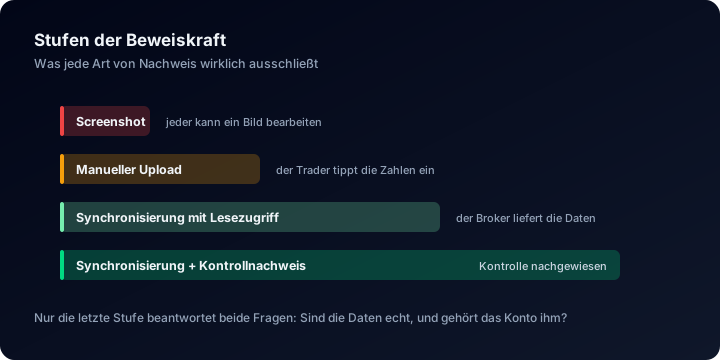
Gegenüber dem Screenshot, den es ersetzt, hebt ein Widget deinen Beleg um zwei Stufen an.
Öffentliche Kontoseiten auf ShowMyTrades wurden 94.710 Mal aufgerufen, und dieser Traffic verhält sich so, wie skeptischer Traffic sich eben verhält: Die Leute kommen von einer Behauptung, die anderswo aufgestellt wurde, und suchen die Zahl, die diese Behauptung verschwiegen hat.
Jedes Widget verlinkt zurück auf /account/{your-slug}. Sechs der sieben tun das über eine Fußzeile „Verifiziert von ShowMyTrades.com“; die Statistikzeile, die nur 80 Pixel hoch sein darf, nutzt stattdessen ein kleines ↗. Auf diesen Link kommt es an. Das Widget zeigt den schmeichelhaften Teil, der Link legt den Rest offen (Drawdown, rote Monate, Kosten), und wer durchklickt und danach immer noch überzeugt ist, ist wirklich überzeugt.
Zwei Badges machen diesen Klick noch wertvoller. Auf ganz ShowMyTrades tragen nur 65 Konten das Badge „Track Record verifiziert“ und 264 das Badge „Handelszugriff verifiziert“, bei über 10.000 veröffentlichten Seiten. Das Widget „Komplettes Dashboard“ zeigt beide im Rahmen an (grün, wenn das Konto sie hat, grau mit Warnzeichen, wenn nicht), also sorge zuerst für beide. Ein Widget auf einem nicht verifizierten Konto ist nur ein hübscherer Screenshot.
🧩 Drei Formate und wofür sie gedacht sind
Am Anfang des Generators steht eine einzige Entscheidung: Auf welchem Weg kommt das Widget an seinen Ort? Der Rest ist Gestaltung.
| Format | Was es ist | Wie es sich aktualisiert | Interaktiv | Wohin es gehört |
|---|---|---|---|---|
| Interaktives Widget | Die Live-Widget-Seite, in einem Rahmen auf deiner Website dargestellt | Bei jedem Seitenaufruf | Ja: Tooltips per Mouseover, Wechsel zwischen Charts, Umschalten Tabelle/Chart | Deine Website, dein Blog, deine Landingpage |
| Automatisch aktualisiertes Bild | Ein PNG oder SVG, serverseitig erzeugt und über /api/widget-image/… ausgeliefert | Wird neu erzeugt, wenn sich deine Handelsdaten ändern; Browser halten es 15 Minuten im Cache | Nein | Foren, Reddit, E-Mail-Signaturen, überall, wo Skripte entfernt werden |
| Bild herunterladen | Eine Datei, die du einmal herunterlädst | Nie | Nein | Präsentationen, PDFs, Offline-Nutzung |
Als Faustregel gilt: Erlaubt die Seite ein <iframe>, nimm das iframe. Erlaubt sie nur <img> oder BBCode, nimm das automatisch aktualisierte Bild. Wird sie gedruckt oder offline gezeigt, nimm „Bild herunterladen“, eingefroren in dem Moment, in dem du speicherst.
📐 Die sieben interaktiven Ansichten
Im iframe-Format stehen sieben Widget-Typen zur Wahl. Wählst du einen aus, werden Breite und Höhe so vorbelegt, dass der Inhalt hineinpasst; die Breite kannst du danach in Pixeln (200 bis 2.000) oder in Prozent überschreiben.
| Widget | Vorbelegte Größe | Was drin ist |
|---|---|---|
| Statistikkarte | 400×212 | Rendite, Drawdown, Kontostand, Equity |
| Statistikzeile | 750×80 | Dieselben vier Kennzahlen als waagerechter Streifen, gebaut, um als Tabellenzeilen übereinandergestapelt zu werden |
| Equity-Kurve | 1000×400 | Das komplette Chart-Modul: Wachstum, Kontostand, Gewinn, Wachstum nach Trades, Drawdown |
| Monatsrenditen | 1040×400 | Monatstabelle mit Umschaltern Prozent/Betrag und Tabelle/Chart |
| Statistik nach Währungspaar | 900×400 | Longs, Shorts und Summen pro Symbol, dazu Kreisdiagramme zur Verteilung |
| Trade-Tabelle | 1100×520 | Der Bereich „Trade-Historie und Kontostandsverlauf“: geschlossene Trades auf mehreren Seiten und offene Positionen |
| Komplettes Dashboard | 1500×900 | Kopfbereich des Kontos mit Verifizierungs-Badges, Statistikbereich und das gesamte Chart-Modul |
Zwei davon arbeiten unter der Haube anders. Statistikkarte und Statistikzeile lesen Kontostand, Equity, Rendite und Drawdown direkt aus den gespeicherten Metadaten des Kontos, statt etwas neu zu berechnen. Deshalb laden sie schnell und behalten eine feste Höhe: die richtige Wahl, wenn du mehrere Konten auf einer Seite zeigen willst.
Das Widget Komplettes Dashboard ist das einzige, das den Kopfbereich des Kontos darstellt, und damit das einzige, das im Rahmen die Kennzeichnung Echtgeldkonto / Demokonto und beide Verifizierungs-Badges zeigt. Alles, was die anderen sechs anzeigen, erklären wir Kennzahl für Kennzahl in So liest du das Dashboard eines Handelskontos.
🎨 Automatisch aktualisierte Bilder: elf Typen, drei Designs, deine Farben
Der Weg über Bilder ist ein eigener, und für alles außerhalb deiner eigenen Website meist der bessere. Pro Konto werden elf Typen erzeugt: stats (310×170), stats-inline (750×80), growth-daily (1000×450), growth-trade (1000×455), balance (1000×450), profit (1000×455), drawdown (1000×455), growth-mini (400×200), summary (500×290), dazu monthly (1066 px breit) und currency-pair (1196 px breit), beides Tabellen mit dynamischer Höhe.
Jeden Typ gibt es in den Designs Hell, Dunkel und Transparent, als PNG oder SVG. Die einzige Ausnahme ist „Wachstum nach Trades“: Dafür erzwingt der Generator PNG.
In der SVG-Version steckt die Anpassung. Hintergrund, Text, Achsenbeschriftungen, Raster, Hauptlinie, Nebenlinie und die Farben für positiv und negativ nehmen jeweils einen Hex-Wert an. Welche Felder erscheinen, hängt vom Typ ab, denn eine Tabelle hat keine Achse und ein Drawdown-Chart keine zweite Linie. Die Einblend-Animation lässt sich abschalten, und Hauptlinie, Nebenlinie oder Flächenverlauf lassen sich ausblenden. Der Skalierungsregler endet bei 100 % für PNG und bei 200 % für SVG.
An das Design Transparent denken die wenigsten. Über einem farbigen Abschnitt einer Verkaufsseite wirkt eine dunkle Karte wie ein Versehen, ein transparenter Chart dagegen wie gestaltet.
🛠️ Den Einbettungscode in ShowMyTrades erstellen
Der Generator ist dieselbe Komponente an zwei Stellen. Angemeldet findest du ihn unter Dashboard → Widgets; abgemeldet bietet /widgets dasselbe Werkzeug, beschränkt auf öffentliche Konten.
Am schnellsten geht es ganz ohne Menü: Auf jeder öffentlichen Kontoseite öffnet der Button </> „Widget einbetten“ den Generator, mit diesem Konto schon ausgewählt und der Equity-Kurve als Typ.
- Konto auswählen. Der Tab Deine Konten listet deine veröffentlichten Konten, deine veröffentlichten Portfolios (mit 📁 gekennzeichnet) und die Konten, denen du folgst. Im Tab Öffentliche Konten durchsuchst du die Plattform nach Kontoname oder ID.
- Widget-Format wählen. Interaktives Widget, Automatisch aktualisiertes Bild oder Bild herunterladen: die drei Karten oben.
- Widget anpassen. Widget-Typ, Breite in Pixeln oder Prozent, Design (Automatisch / Hell / Dunkel) und optional eine eigene Hintergrundfarbe mit Alphakanal.
- Charts feinjustieren. Equity-Kurve und Komplettes Dashboard bieten die fünf Chart-Gruppen (Wachstum, Kontostand, Gewinn, Wachstum nach Trades, Drawdown), jede mit eigenen Farbwählern und Schaltern für Linie, Fläche und Datenreihen. In die URL kommen nur die Werte, die du geändert hast, so bleibt der Code kurz.
- Live-Vorschau. Das Panel zeigt das echte Widget in einem echten iframe in der gewählten Größe.
- Code kopieren. Die Karte iframe-Code enthält das HTML mit einem Kopier-Button. Der Weg über das automatisch aktualisierte Bild liefert HTML, Markdown und BBCode, jeweils schon mit einem Link zurück auf deine Kontoseite. Den Download-Button gibt es beim Format „Bild herunterladen“, nicht hier.
Das Skript zur automatischen Höhenanpassung behalten
Bei jedem Widget mit variabler Höhe (alle außer Statistikkarte und Statistikzeile) enthält der kopierte Code ein paar Zeilen JavaScript. Das Widget misst seine tatsächliche Höhe, meldet sie an die übergeordnete Seite und meldet sie erneut, sobald sich der Inhalt ändert: Schaltest du das Widget „Monatsrenditen“ von Tabelle auf Chart, wächst der Rahmen mit.
Löschst du das Skript, wird das Widget zwar weiter angezeigt, aber in einem Kasten fester Größe mit eigener Scrollleiste. Behalte es, und setz die Breite auf 100%, wenn dein Layout responsiv ist.
Was sonst kaputtgehen würde und es nicht tut
Umbenennen des Kontos. Stillgelegte Slugs (alte Namen in der URL) stehen in einer Weiterleitungstabelle, die sowohl der iframe-Endpunkt als auch der Bild-Proxy abfragen. Ein Widget, das auf der Seite eines anderen eingebettet ist, wird also auch nach einer Umbenennung weiter angezeigt.
Strenge Host-Seiten. Widget-Seiten werden mit frame-ancestors * und offenem CORS ausgeliefert, jede Domain kann sie also einbinden. Außerdem sind sie als noindex markiert und werden beim Prerendering übersprungen, so konkurriert dein Widget in den Suchergebnissen nie mit deiner eigenen Kontoseite.
Traffic. Die Widget-Endpunkte erlauben 50 Anfragen pro Sekunde und 300 pro Minute und IP: Eine Seite mit einem Dutzend Widgets ist kein Problem, ein Scraper schon.
Das Einzige, was ein eingebettetes Widget tatsächlich kaputtmacht, ist, das Konto wieder auf privat zu stellen: Widgets liefern nur veröffentlichte Konten aus, bei allen anderen erscheint im Rahmen „Account not found or not public“. Nicht gelistete Konten (nur per Link) funktionieren weiter: Sie sind veröffentlicht, nur eben nicht auffindbar.
📍 Wohin das Widget wirklich gehört
- Deine eigene Website oder dein Blog. Interaktives Widget, Equity-Kurve mit 100 % Breite. Einer eigenen Track-Record-Seite gibst du stattdessen das Widget „Komplettes Dashboard“.
- Eine Verkaufsseite für einen EA oder einen Signaldienst. Equity-Kurve oder Komplettes Dashboard über dem Preis, Monatsrenditen darunter. Warum die Live-Version ein hübsches Bild schlägt: 38,2 % der öffentlichen Konten auf ShowMyTrades lagen schon mehr als 20 % unter ihrem Höchststand, 17,6 % sogar mehr als 50 %. Wer diese Verteilung kennt, geht davon aus, dass du etwas versteckst, bis er durchklicken und nachprüfen kann. Lass ihn.
- Forensignatur, Reddit, Discord. Automatisch aktualisiertes Bild. Die Statistikzeile mit 750×80 passt in eine Signatur, „Wachstum (Mini)“ mit 400×200 funktioniert in einem Beitrag. Wo BBCode die Sprache ist, nimm das BBCode-Snippet.
- E-Mail-Signaturen und Newsletter. Automatisch aktualisiertes Bild als PNG: Mailprogramme entfernen Skripte und verstümmeln animierte SVGs.
- Präsentationen und PDFs. Bild herunterladen, oder der Download-Button für Charts auf deiner Kontoseite: PNG mit dreifacher Pixeldichte, mit dem Kontonamen als Wasserzeichen.
- Eine Seite, die mehrere Konten vergleicht. Statistikzeile, übereinandergestapelt: Genau dafür wurde der Streifen mit 750×80 gebaut.
🔒 Was privat bleibt und was du nicht veröffentlichen solltest
Die sieben Privatsphäre-Optionen in deinen Kontoeinstellungen gelten auch in Widgets, nicht nur auf der öffentlichen Seite: Offene Trades, Geschlossene Trades, Kontonummer, Lots, Trade-Kommentare, Stop-Loss / Take-Profit, Trade-Notizen. Schaltest du Lots aus, blendet auch das Widget „Trade-Tabelle“ diese Spalte aus.
Worüber du zweimal nachdenken solltest, bevor es auf einer fremden Website landet:
- Offene Positionen in Echtzeit, wenn du Signale verkaufst. Das Widget „Trade-Tabelle“ lädt deine offenen Trades bei jedem Besuch neu: ein kostenloser Feed deiner Einstiege. Schalte „Offene Trades“ aus, oder zumindest „Stop-Loss / Take-Profit“, damit deine Stops nicht öffentlich sind.
- Trade-Kommentare. Viele EAs schreiben ihren eigenen Namen, ihre Version und ihre Einstellungen ins Kommentarfeld. Diese Spalte ist ein Datenblatt für jeden, der dich kopieren will.
- Die Kontonummer. Für sich genommen harmlos, aber ein Schalter genügt, um sie zu verbergen, und damit fällt ein Stück Material für Social Engineering gegen den Support deines Brokers weg.
- Zugangsdaten, niemals. MT4 und MT5 werden über ein Investor-Passwort mit nur Lesezugriff verbunden, cTrader über OAuth, TradeLocker über verschlüsselt gespeicherte Zugangsdaten. Kein Widget zeigt davon etwas an, und nichts davon gehört in eine Bildunterschrift.
- Alles, was du überhaupt nicht veröffentlichen würdest. Jeder kann jedes öffentliche Konto überall einbetten, deines eingeschlossen. Ist eine Zahl nicht für die Öffentlichkeit bestimmt, gehört das Konto auf privat oder nicht gelistet, nicht hinter ein kleineres Widget.
⚠️ Fünf Fehler, die eine Einbettung ruinieren
- Das Skript zur Höhenanpassung löschen. Du bekommst in jedem Widget außer den beiden Statistik-Widgets eine dauerhafte innere Scrollleiste. Mit Abstand die häufigste kaputte Einbettung.
- Eine feste Pixelbreite auf einer responsiven Website. Stell die Einheit der Breite auf Prozent und nimm 100 %: Ein 1500 px breiter Rahmen in einem 390 px breiten Viewport passt sich nicht an.
- Ein iframe dort verwenden, wo nie Skripte laufen. Foren, Reddit, Marktplätze und E-Mails entfernen sie und lassen einen leeren Kasten zurück. Genau dafür gibt es das Format „Automatisch aktualisiertes Bild“.
- Einen Screenshot vom Widget machen. Jemand baut eine Live-Einbettung und speichert sie dann der Bequemlichkeit halber als PNG. Aus dem Beleg wird wieder ein Bild.
- Ein Konto mit drei Monaten Historie als Beleg einbetten. Ein Widget zeigt auch eine Stichprobe getreu an, die zu klein ist, um etwas zu bedeuten. Das öffentliche Konto hat hier im Median 171 geschlossene Trades; darunter zeigst du Zufallsschwankungen und nennst sie Edge. Was ein erfahrener Leser prüft, steht im Artikel „Performance-Angaben im Trading überprüfen“.
❓ Häufige Fragen
Muss ich angemeldet sein, um ein Widget zu erstellen?
Nein. /widgets bietet den vollständigen Generator für jedes öffentliche Konto, ganz ohne eigenes Konto. Die Version im Dashboard ergänzt die Auswahl um deine eigenen Konten, deine Portfolios und die Konten, denen du folgst.
Wie aktuell sind die Daten in einem Widget? Das iframe lädt die Daten bei jedem Seitenaufruf neu, über denselben Datenweg wie die Kontoseite: In der Einbettung liegt keine zwischengespeicherte Kopie deiner Zahlen. Das dynamische Bild wird neu erzeugt, wenn sich deine Handelsdaten ändern, und der Browser hält es 15 Minuten vor.
Kann ich ein Konto einbetten, das nicht mir gehört? Ja, wenn es öffentlich ist. Nimm den Tab Öffentliche Konten und such nach Name oder ID. Die Fußzeile verlinkt weiterhin auf die Seite des Inhabers: Du zitierst einen Track Record, du gibst ihn nicht als deinen aus.
Kann ich statt eines einzelnen Kontos ein Portfolio einbetten? Ja. Veröffentlichte Portfolios erscheinen in der Auswahl mit 📁 und stehen mit denselben Widget-Typen zur Verfügung wie ein einzelnes Konto.
Kann ich das Widget an die Farben meiner Website anpassen? Ja, auf beiden Wegen: siehe die beiden Abschnitte oben. Ein Hinweis: Lege das Design ausdrücklich fest, wenn deine Website immer hell oder immer dunkel ist, denn „Automatisch“ folgt der Systemeinstellung des Besuchers, nicht deinem Design.
Konkurriert ein eingebettetes Widget bei Google mit meiner Kontoseite?
Nein. Widget-Seiten werden mit noindex ausgeliefert und vom Prerendering ausgenommen. Sie tauchen also nie als Duplikat deiner öffentlichen Seite auf.
🔗 Weiterführende Artikel
- So zeigst du deine MT4- oder MT5-Ergebnisse auf deiner Website und deine cTrader-Ergebnisse: von der Verbindung des Kontos bis zum Live-Chart
- WordPress und Wix, Webflow, Squarespace, Shopify: wohin das Snippet im jeweiligen Baukasten gehört
- Live-Ergebnisse eines EA auf der Verkaufsseite, eine Track-Record-Seite und mehrere Konten auf einer Seite: was du mit den Widgets bauen kannst
- Forensignaturen, E-Mail und Chat: die Bildformate, Ort für Ort
- So liest du das Dashboard eines Handelskontos: jede Kennzahl, die dein Widget zeigt, erklärt
- Verifizierte und unverifizierte Trading-Ergebnisse: Woran du glaubwürdige Performance erkennst: warum die Verbindung hinter dem Widget der entscheidende Teil ist
- So verifizierst du dein Handelskonto: verdiene dir beide Badges, bevor du irgendetwas einbettest
- Der komplette Leitfaden zum Tracking deiner Trading-Performance: was du im Blick behalten solltest, sobald der Track Record öffentlich ist
Jedes Konto unter Entdecken lässt sich einbetten, und das Widget, das du daraus baust, zeigt genau das, was auch das Widget des Inhabers zeigt: Probier es aus, bevor du dein eigenes baust. Dann verbinde kostenlos dein Konto, veröffentliche die Seite und füge dein erstes Widget ein.
Individuelle Analyse: Trade-Historie zerlegen, bis sie die Wahrheit sagt (2026)
Filtere deine Trade-Historie nach Symbol, Magic Number, Uhrzeit oder Haltedauer, berechne jede Kennzahl für diese Auswahl neu und speichere die Ansicht als wiederverwendbare Vorlage.
Dein öffentliches Trading-Profil: Slugs, Weiterleitungen und was Besucher sehen (2026)
Privat, veröffentlicht oder nicht gelistet: was deine öffentliche Trading-Seite zeigt, was sie nie preisgibt und wie du die URL änderst, ohne dass geteilte Links oder Widgets ins Leere laufen.