Análisis personalizado: desmenuza tu historial de operaciones hasta que diga la verdad (2026)

🎯 El promedio de la cuenta no es una estrategia
La página de tu cuenta muestra un solo factor de beneficio, una sola tasa de acierto, un solo drawdown. Y casi nadie opera una sola cosa.
Tienes un EA en EURUSD y otro en el oro. De vez en cuando abres operaciones manuales. En marzo probaste una martingala durante tres semanas y la apagaste. El panel lo suma todo y te devuelve un único número que no describe nada de eso.
Ese número sigue importando: es con el que trabaja un desconocido que evalúa tu historial, y es el que te enseña a leer la guía del panel. Pero no responde a la pregunta que de verdad te haces: qué parte de esta cuenta gana el dinero y qué parte lo devuelve sin hacer ruido.
El análisis personalizado existe para esa pregunta. Eliges un subconjunto de tus operaciones y todas las estadísticas de la página se recalculan como si solo hubieran existido esas.
🎛️ Todos los filtros del panel
El análisis personalizado se abre en un único panel lateral. Nada de lo que hagas ahí modifica tu historial: describes un subconjunto, no editas nada.
| Filtro | Qué configuras | Qué aísla |
|---|---|---|
| Rango de fechas | Fechas «Desde» / «Hasta» | Una temporada, un trimestre, todo lo posterior a un cambio de configuración |
| Cuentas | Interruptores por cuenta (solo en carteras) | Una cuenta dentro de una cartera de varias cuentas |
| Símbolos | Chips creados a partir de los símbolos que operó la cuenta | Un instrumento, o un grupo como los metales |
| Magic numbers | Chips, con el 0 mostrado como Manual (0) | Un EA, o solo tus operaciones discrecionales |
| Tipo de operación | Compra (largo), Venta (corto), Depósito, Retiro | El sesgo direccional, o los movimientos de balance |
| Días de la semana | Interruptores de Lun a Dom | Los gaps del lunes, los cierres del viernes |
| Horario de trading (hora del servidor) | 24 interruptores por hora, de 00 a 23 | Una sesión: Londres, Nueva York, el solapamiento |
| Tamaño del lote | Mín. / Máx. | Si aumentar el tamaño ayudó o perjudicó |
| Rango de ganancia | Mín. / Máx., en la divisa de la cuenta, descontando comisión y swap | Los valores atípicos, o todo menos ellos |
| Duración de la operación | Mín. / Máx. en segundos (hora de cierre menos hora de apertura) | El scalping frente a las posiciones que se mantienen |
| Opciones | Incluir los swaps en el cálculo de la ganancia | El resultado bruto de la estrategia frente a lo que te dejó el bróker |
| Filtro por comentario | Incluir o Excluir, palabras clave separadas por comas | Todo lo que tu EA escribe en el campo de comentario |
Hay tres detalles que confunden a mucha gente.
Las horas son las del servidor del bróker, no las de tu reloj. La mayoría de los servidores de MT4 y MT5 están en torno a GMT+2 o GMT+3, y el desfase cambia con el horario de verano. Comprueba qué horario usa tu servidor antes de concluir que operas mal a las 09:00.
Los días y las horas se toman de la hora de apertura. Una posición abierta el viernes a las 23:50 y cerrada el lunes cuenta una sola vez, como viernes a la hora 23, no en todos los días que estuvo abierta.
La duración va en segundos. Una hora son 3600. La cuenta mediana en ShowMyTrades mantiene una operación 2,4 horas (unos 8600 segundos), así que en una cuenta típica un filtro de «solo operaciones de larga duración» empieza por encima de esa cifra.
Dejar una sección sin tocar significa que no hay ningún filtro: los bloques de chips e interruptores lo dicen de forma explícita («Todos los símbolos (sin filtro)»); los rangos numéricos simplemente se quedan vacíos.
🔬 El método: cambia una sola cosa y compara dos números
Filtrar es fácil. Filtrar con provecho exige la misma disciplina que cualquier experimento: mantener todo fijo, mover una sola variable y anotar qué cambió.
Una secuencia que funciona:
- Primero, la referencia. Anota cuatro números de la cuenta sin filtrar: factor de beneficio, drawdown, número de operaciones y esperanza matemática. Todo lo que venga después se compara con ellos.
- Separa por origen. Un magic number cada vez: en casi todas las cuentas es el corte que más información da, porque separa sistemas que no tienen nada que ver entre sí.
- Separa por instrumento. Dentro del sistema ganador, filtra símbolo por símbolo. Si un solo par sostiene el resultado, tienes una sola ventaja, no una estrategia.
- Separa por horario. Horas y días. Un sistema que solo funciona en la sesión de Londres es un hallazgo real, y además accionable: apágalo el resto del día.
- Separa por tamaño y duración. Los rangos de lotes y de duración te dicen si el resultado vino de las operaciones que querías abrir o de las que se te fueron de las manos.
- Después, dale la vuelta. Filtra el subconjunto perdedor y léelo tal cual. Los traders estudian las operaciones ganadoras durante horas y nunca abren las perdedoras como grupo.
La regla que mantiene esto honesto: compara subconjuntos, nunca leas uno aislado. «EURUSD tiene un factor de beneficio de 1,6» no dice nada por sí solo. «EURUSD está en 1,6 mientras el resto de la cuenta está en 1,05, con un número de operaciones comparable» sí es un hallazgo.
💾 Plantillas: guarda la pregunta, no la respuesta
Reconstruir cada lunes un filtro de doce interruptores es la forma más rápida de abandonar el análisis.
Configura los filtros, haz clic en Guardar, ponle un nombre y listo. La plantilla guarda la combinación de filtros, no el resultado, así que cada vez que la cargas se vuelve a ejecutar sobre tu historial actual. «Sesión de Londres, EA 4471, sin swaps» responde en noviembre a una pregunta distinta de la de junio, y de eso se trata.
Las plantillas se guardan por cuenta y por cartera, hasta 100 en cada una, con tres controles:
- Cargar: haz clic en el nombre de la plantilla y los filtros aparecen en el panel. No se calcula nada hasta que haces clic en Analizar, así que puedes cargar una plantilla y retocarla antes.
- Sobrescribir (icono de guardar): sustituye los filtros guardados por los que haya en el panel.
- Eliminar (icono de la papelera): la borra.
Luego hay dos interruptores que deciden cuándo se aplica la plantilla por sí sola:
⭐ Predeterminada (icono de la estrella). La plantilla se aplica automáticamente en tu propio panel cada vez que abres esa cuenta: si tu vista de trabajo habitual es «excluir todo lo que tenga test en el comentario», márcala como predeterminada y deja de escribirlo una y otra vez. Una insignia Predeterminada la identifica en la lista, y la página se carga con el análisis ya activo.
🌐 Predeterminada pública (icono del globo). La plantilla se aplica automáticamente a los visitantes de la página pública de tu cuenta, y una insignia verde Pública la identifica. Esta es la que conviene pensar antes de hacer clic: la siguiente sección trata solo de ella.
Solo una plantilla puede ser la predeterminada y solo una la predeterminada pública; al elegir una nueva, la anterior deja de serlo.
🌍 Qué ven los visitantes y qué pueden deshacer
Cualquiera que lea la página pública de tu cuenta tiene también el botón de análisis personalizado. Puede filtrar tu historial como quiera (por símbolo, por hora, por magic number, por palabra clave del comentario), pero el panel se abre sin la lista de plantillas: los visitantes no guardan nada, no ven ninguna de tus plantillas guardadas y no cambian nada de lo que publicaste.
Si tienes una plantilla predeterminada pública, su página se carga con ella ya aplicada, bajo un aviso que dice Plantilla de análisis aplicada por el propietario: «nombre» junto con el número de filtros. Al lado hay un botón Restablecer que, con un clic, les devuelve tu historial completo y sin filtrar.
Así que una plantilla pública es una lente, no una máscara. Es legítima para enfocar («esta página muestra el EA que de verdad vendo, no las operaciones manuales de la misma cuenta») e inútil para esconder, porque el botón para restablecer está justo ahí y el aviso dice qué hiciste.
Úsala cuando la cuenta lleve más de una cosa, no para hacer desaparecer un drawdown. Quien te evalúe en serio hará clic en «Restablecer» en los primeros diez segundos. Es el método que se describe en la guía para verificar los resultados que promete un trader.
📏 Tamaño de la muestra: por qué casi todos los resultados filtrados son ruido
Entre las cuentas públicas de ShowMyTrades con historial de operaciones, la cuenta mediana tiene 171 operaciones cerradas, y ese es el historial completo. Ahora córtalo: un magic number de tres, un símbolo de cinco, solo el horario de Londres, y las 171 operaciones se quedan en 20. Cada estadística se recalcula sobre esas 20 y se presenta con el mismo formato seguro de sí mismo que el historial completo.
Veinte operaciones son una anécdota con decimales.
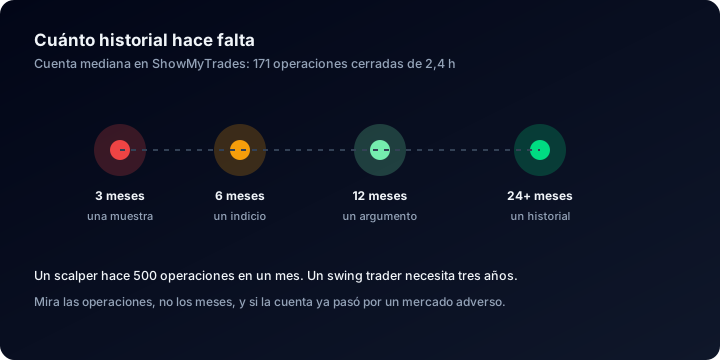
Cada filtro que agregas gasta operaciones de un presupuesto que la mayoría de las cuentas nunca tuvo muy grande.
Ningún umbral hace que un subconjunto sea fiable, pero sí hay un orden útil (reglas prácticas, no mediciones):
| Tamaño del subconjunto | Qué puede sostener |
|---|---|
| Menos de 30 operaciones | Curiosidad. Mejor mira las operaciones una a una |
| 30–100 operaciones | Una hipótesis que vale la pena probar en real (forward), nada más |
| 100–300 operaciones | Una dirección. El factor de beneficio y la tasa de acierto empiezan a significar algo |
| Más de 300 operaciones | Una comparación sobre la que puedes actuar |
Dos salvaguardas:
Mira el número de operaciones en cada subconjunto. Es lo primero que hay que leer después de aplicar un filtro, antes que el factor de beneficio y antes que el drawdown.
Trata el drawdown de un subconjunto como algo hipotético. Con el análisis personalizado activo, el drawdown se recalcula sobre las operaciones filtradas: responde a «cómo habría sido la curva si solo hubieran existido estas», que no es lo que ocurrió. Tu drawdown real es el que no lleva filtros, y es el que usa cualquiera que te compare con los demás. En las cuentas públicas de ShowMyTrades, el drawdown máximo mediano es del 9,7 %, y el 38,2 % ha estado más de un 20 % en drawdown.
🖱️ Paso a paso, clic a clic
En tu propia cuenta, abre Panel → tu cuenta y haz clic en Análisis personalizado en la barra superior (el icono de los controles deslizantes). El panel se abre a la derecha.
Configura los filtros y haz clic en Analizar. El panel se cierra y aparece un aviso en la parte superior de la página: Análisis personalizado activo (N filtros), con los botones Editar y Restablecer. Todo lo de abajo se recalcula: la fila de indicadores clave, los gráficos de equidad y de crecimiento, la tabla de rentabilidades mensuales, el bloque de estadísticas avanzadas, el módulo Desglose de estadísticas (tanto la pestaña Por símbolo como Por magic number) y la tabla de operaciones cerradas, que ahora solo muestra tu subconjunto.
Hay dos cosas que conviene hacer primero:
Pon nombre a tus magic numbers. Cambia el nombre de las filas en la pestaña Por magic number de Desglose de estadísticas y el alias aparece en el panel de análisis personalizado como Gold Scalper - 4471 en lugar de un entero sin más. El grupo sin etiqueta conserva su nombre Manual (0) y no se puede renombrar.
Decide pronto qué hacer con los swaps. Desmarca Incluir los swaps en el cálculo de la ganancia y el swap queda a cero en todo lo que la página recalcula, con lo que ves el resultado en bruto de la estrategia; márcalo y ves lo que te quedas en neto. En las cuentas públicas de ShowMyTrades se han pagado 862.547 US$ en swap, y el 86,3 % de las cuentas con movimientos de swap paga más swap del que cobra. En los sistemas que mantienen posiciones de un día para otro, la diferencia entre esas dos vistas es toda la cuestión.
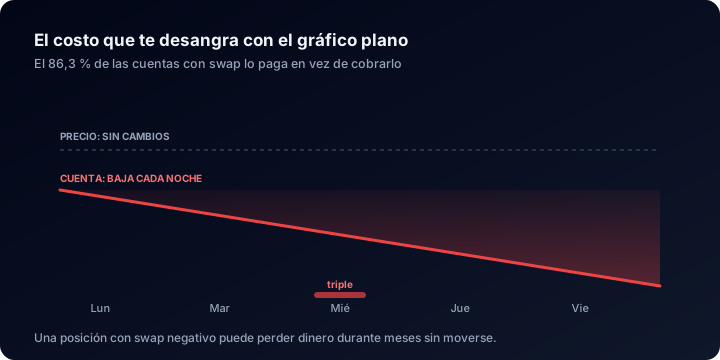
Desmarcar el interruptor del swap quita este costo de la página, no de la cuenta.
Las comisiones, 4.782.670 US$ en esas mismas cuentas, nunca se quitan con este interruptor: para simular otra estructura de costos usa las calculadoras de trading, no este panel.
En una cartera, el panel agrega un bloque más, Cuentas, para aislar una sola cuenta dentro del grupo. 699 usuarios de ShowMyTrades tienen más de una cuenta y 429 tienen cuentas en más de un bróker: misma estrategia, dos brókeres, y este filtro te dice cuál te está saliendo caro.
⚠️ Cinco formas en que los filtros te engañan
- Cortar hasta que quede bonito. Prueba doce combinaciones de filtros y una saldrá excelente por pura casualidad. Eso no es un descubrimiento, es una búsqueda. Decide qué vas a probar antes de abrir el panel y anota la respuesta que esperas.
- Leer un subconjunto de 20 operaciones como si fuera un resultado. La cuenta mediana tiene 171 operaciones en total, y la mayoría de los filtros recortan esa cifra un 80 % o más. Mira primero el número de operaciones, siempre.
- Comparar subconjuntos de tamaños muy distintos. Un subconjunto de 400 operaciones y otro de 25 no son comparables, por muy separados que parezcan sus factores de beneficio. Estrecha el rango de fechas del grande hasta que los números se acerquen y entonces compara.
- Citar un drawdown filtrado como si fuera tu drawdown. Es una hipótesis, y presentarla como tu historial es justo el comportamiento que hace que los historiales no valgan nada. Lee historiales verificados frente a no verificados.
- Quitar las operaciones perdedoras y llamarlo estrategia. Si pones el mínimo de Rango de ganancia en 0, obtienes una curva preciosa con todas las operaciones que salieron bien: útil como diagnóstico, sin ningún valor como afirmación. La misma trampa vale para excluir un magic number «experimental» cuando ya sabes cómo le fue.
❓ Preguntas frecuentes
¿Mis filtros cambian lo que ven los demás? No, salvo que marques una plantilla como predeterminada pública con el icono del globo. Lo que filtras tú se queda en tu sesión, y hasta una predeterminada pública la puede deshacer cualquier visitante.
¿Puedo estropear mis datos con un filtro mal puesto? No. El análisis personalizado nunca escribe en tu historial de operaciones: haz clic en Restablecer y la página vuelve al historial completo.
¿Por qué me apareció un mensaje de límite de solicitudes? Cada análisis es un recálculo real en el servidor, así que las solicitudes tienen un tope por IP de 10 por minuto, 100 por hora y 300 al día. Configura antes todos los filtros que quieras y haz clic en «Analizar» una sola vez, en lugar de aplicarlos de uno en uno.
¿Las plantillas se actualizan solas cuando llegan operaciones nuevas? Sí. Una plantilla guarda la combinación de filtros, no una foto fija, así que si la cargas el mes que viene se ejecuta sobre todo lo sincronizado desde entonces.
Todos mis magic numbers aparecen como 0. ¿Por qué?
El magic number 0 significa que la operación no llevaba identificador de EA: operaciones manuales y algunas configuraciones de copy trading y de puentes. El panel lo muestra como Manual (0). Si tu EA escribe en el campo de comentario, usa el «Filtro por comentario»: busca cualquier parte del comentario sin distinguir mayúsculas de minúsculas, así que scalp encuentra EA_scalp_v2.
¿El análisis personalizado está disponible en las carteras? Sí, con un bloque Cuentas adicional para aislar una cuenta dentro del grupo. Las plantillas se guardan por cartera, aparte de las de cada cuenta.
🔗 Artículos relacionados
- Cómo leer el panel de una cuenta de trading: cada métrica de la página y qué valores son normales
- Guía completa para hacer seguimiento de tu rendimiento en el trading: qué números supervisar con el tiempo
- La guía definitiva para verificar los resultados que promete un trader: la lista de comprobación para revisar el historial de otra persona
- Cómo verificar tu cuenta de trading: las insignias que hacen que tu análisis valga la pena
Pruébalo en un historial que no sea el tuyo. Todas las cuentas de Explorar están sincronizadas con el bróker y son públicas, y el botón de análisis personalizado funciona en todas: elige una, aísla su símbolo principal y mira cómo se mueve el factor de beneficio.
Después conecta tu cuenta gratis y haz el mismo corte sobre tu historial.
Análisis del volumen: lo que tus tamaños de lote dicen de tu riesgo (2026)
El tamaño de lote es la única cifra que eliges antes de que el mercado decida nada. Léelo como una huella del riesgo: firmas de martingala, el lote fijo que deriva y el dimensionamiento bien hecho.
Inserta tus resultados verificados en cualquier sitio: la guía de los widgets (2026)
Siete widgets interactivos, once imágenes que se actualizan solas y un solo fragmento de HTML: cómo poner un historial verificado por el bróker en tu web, en un foro o en tu página de ventas.