Inserta tus resultados verificados en cualquier sitio: la guía de los widgets (2026)

Ya tienes la página pública de tu cuenta. Y entonces alguien te pide pruebas en otro sitio: en tu propia web, en un hilo de un foro, en la página de ventas del EA que alquilas.
Pegas una captura de pantalla y la conversación se acaba ahí, porque una captura es una imagen de unos números, y cualquiera puede fabricar una imagen de unos números.
El sistema de widgets cierra ese hueco: mete tu página en vivo, sincronizada con el bróker, dentro de la página de otro. Esta guía explica los tres formatos, las siete vistas interactivas y los once tipos de imagen, dónde encaja cada uno, qué queda oculto y qué pasa con un widget que insertaste hace un año y del que ya ni te acuerdas.
🖼️ Lo que demuestra un widget en vivo y una imagen no
Un widget insertado no es una copia de tus datos. Es una solicitud a ShowMyTrades que hace el navegador del visitante al cargar la página, por el mismo camino de datos que la propia página de la cuenta. No hay nada en medio que se pueda editar.
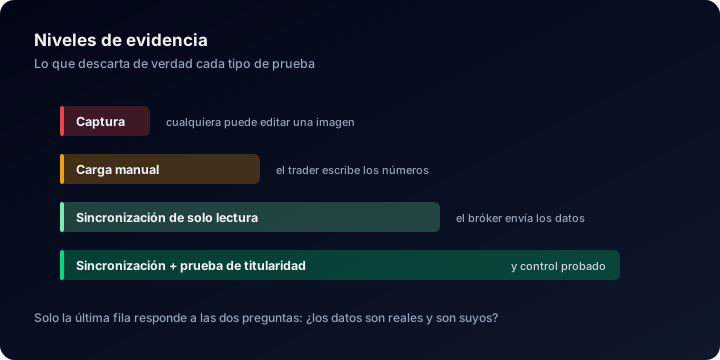
Un widget sube tu prueba dos peldaños respecto a la captura que sustituye.
Las páginas públicas de cuentas en ShowMyTrades se han visitado 94.710 veces, y ese tráfico se comporta como se comporta un público escéptico: la gente llega desde una afirmación hecha en otro sitio y se pone a buscar el número que esa afirmación se calló.
Todos los widgets enlazan de vuelta a /account/{your-slug}. Seis de los siete lo hacen con un pie que dice «Verificado por ShowMyTrades.com»; «Estadísticas en fila», que tiene que quedarse en 80 píxeles de alto, usa en su lugar una pequeña ↗. Ese enlace es lo importante. El widget muestra la parte favorable; el enlace deja ver el resto (drawdown, meses en rojo, costos), y un lector que hace clic y sigue convencido está convencido de verdad.
Dos insignias hacen que ese clic valga más. En todo ShowMyTrades solo 65 cuentas tienen Historial verificado y 264 tienen Permisos de trading verificados, sobre más de 10.000 páginas publicadas. El «Panel completo» muestra las dos dentro del marco (en verde cuando las has conseguido, en gris con un signo de advertencia cuando no), así que consíguelas primero. Un widget sobre una cuenta sin verificar es una captura de pantalla más bonita.
🧩 Tres formatos y para qué sirve cada uno
El creador empieza con una sola decisión: cómo viaja el widget. Lo demás es estilo.
| Formato | Qué es | Cómo se actualiza | Interactivo | Dónde encaja |
|---|---|---|---|---|
| Widget interactivo | La página del widget en vivo, mostrada dentro de un marco en tu web | En cada carga de la página | Sí: detalles al pasar el cursor, cambio de gráfico, alternar tabla/gráfico | Tu web, tu blog, una landing page |
| Imagen autoactualizable | Un PNG o SVG generado en el servidor y servido a través de /api/widget-image/… | Se vuelve a generar cuando cambian tus datos de trading; los navegadores la guardan en caché 15 minutos | No | Foros, Reddit, firmas de correo, cualquier sitio que elimine los scripts |
| Descargar imagen | Un archivo que descargas una vez | Nunca | No | Presentaciones, PDF, uso sin conexión |
La regla práctica: si la página admite un <iframe>, usa el iframe. Si solo admite <img> o BBCode, usa la imagen autoactualizable. Si se va a imprimir o a mostrar sin conexión, usa «Descargar imagen», que queda congelada en el momento en que la guardas.
📐 Las siete vistas interactivas
El formato iframe ofrece siete tipos de widget. Al elegir uno se completan automáticamente un ancho y un alto que encajan con su contenido; después puedes cambiar el ancho en píxeles (200–2000) o en porcentaje.
| Widget | Tamaño inicial | Qué contiene |
|---|---|---|
| Tarjeta de estadísticas | 400×212 | Rentabilidad, drawdown, balance, equidad |
| Estadísticas en fila | 750×80 | Las mismas cuatro métricas en una franja horizontal, pensada para apilarse como filas de una tabla |
| Curva de equidad | 1000×400 | El módulo de gráficos completo: Crecimiento, Balance, Ganancia, Crecimiento por operación, Drawdown |
| Rentabilidades mensuales | 1040×400 | Tabla mensual con selectores de porcentaje/dinero y de tabla/gráfico |
| Estadísticas por par | 900×400 | Largos, cortos y totales por símbolo, más gráficos circulares de distribución |
| Historial de operaciones | 1100×520 | El panel «Historial de operaciones y evolución del balance»: operaciones cerradas paginadas y posiciones abiertas |
| Panel completo | 1500×900 | Encabezado de la cuenta con las insignias de verificación, panel de estadísticas y el módulo de gráficos entero |
Dos de ellos funcionan de otra manera por dentro. Tarjeta de estadísticas y Estadísticas en fila leen el balance, la equidad, la rentabilidad y el drawdown directamente de los metadatos guardados de la cuenta, sin recalcular nada, así que cargan rápido y tienen una altura fija: son la opción adecuada cuando quieres varias cuentas en una misma página.
Panel completo es el único widget que muestra el encabezado de la cuenta, así que es el único que enseña dentro del marco la etiqueta «Cuenta real» / «Cuenta demo» y las dos insignias de verificación. Todo lo que muestran los otros seis se explica métrica por métrica en cómo leer el panel de una cuenta de trading.
🎨 Imágenes autoactualizables: once tipos, tres temas y tus colores
El camino de las imágenes es independiente y, para todo lo que esté fuera de tu propia web, suele ser el mejor. Se generan once tipos por cuenta: stats (310×170), stats-inline (750×80), growth-daily (1000×450), growth-trade (1000×455), balance (1000×450), profit (1000×455), drawdown (1000×455), growth-mini (400×200), summary (500×290), más monthly (1066 de ancho) y currency-pair (1196 de ancho), las dos tablas de altura variable.
Cada uno existe en claro, oscuro y transparente, en PNG o en SVG. «Crecimiento por operación» es la única excepción: el creador lo fuerza a PNG.
La personalización está en la versión SVG. El fondo, el texto, las etiquetas de los ejes, la cuadrícula, la línea principal, la línea secundaria y los colores de positivo y negativo admiten cada uno un valor hexadecimal; qué campos aparecen depende del tipo, porque una tabla no tiene ejes y un gráfico de drawdown no tiene segunda línea. La animación de entrada se puede desactivar, y se pueden ocultar la línea principal, la secundaria o el degradado del área. El control de escala llega como máximo al 100 % en PNG y al 200 % en SVG.
El tema transparente es el que la gente olvida. Sobre una sección de color en una página de ventas, una tarjeta oscura parece un error; un gráfico transparente parece diseñado a propósito.
🛠️ Crear el widget dentro de ShowMyTrades
El creador es el mismo componente en dos lugares. Con la sesión iniciada está en Panel → Widgets; sin sesión, /widgets ofrece la misma herramienta limitada a las cuentas públicas.
El camino más rápido se salta el menú: en cualquier página pública de una cuenta, el botón </> «Insertar widget» abre el creador con esa cuenta ya seleccionada y la «Curva de equidad» elegida.
- Seleccionar cuenta. La pestaña Tus cuentas muestra tus cuentas publicadas, tus carteras publicadas (marcadas con 📁) y las cuentas que sigues. La pestaña Cualquier cuenta pública busca en toda la plataforma por nombre o ID de la cuenta.
- Elige el formato del widget. Widget interactivo, Imagen autoactualizable o Descargar imagen: las tres tarjetas de arriba.
- Personalizar el widget. Tipo de widget, ancho en píxeles o en porcentaje, tema (Automático / Claro / Oscuro) y, si quieres, un color de fondo personalizado con canal alfa.
- Ajusta los gráficos. «Curva de equidad» y «Panel completo» muestran los cinco grupos de gráficos (Crecimiento, Balance, Ganancia, Crecimiento por operación, Drawdown), cada uno con sus selectores de color y sus interruptores de línea, área y series. Solo los valores que cambiaste se codifican en la URL, así que el código sigue siendo corto.
- Vista previa en vivo. El panel muestra el widget real en un iframe real, al tamaño que elegiste.
- Copia el código. La tarjeta Código iframe contiene el HTML con un botón para copiarlo. El camino de la imagen autoactualizable te da HTML, Markdown y BBCode, cada uno ya envuelto en un enlace a la página de tu cuenta. El botón de descarga está en el camino de «Descargar imagen», no en este.
No borres el script de ajuste automático de altura
En todos los widgets de altura variable (todos salvo «Tarjeta de estadísticas» y «Estadísticas en fila»), el código copiado incluye unas pocas líneas de JavaScript. El widget mide su propia altura una vez dibujado, se la comunica a la página que lo contiene y vuelve a hacerlo cada vez que cambia el contenido: si pasas el widget mensual de tabla a gráfico, el marco cambia de tamaño con él.
Si borras el script, el widget se sigue viendo, pero dentro de una caja fija con una barra de desplazamiento interna. Déjalo, y pon el ancho en 100% si tu diseño es adaptable.
Lo que podría romperse y no se rompe
Cambiar el nombre de la cuenta. Los slugs retirados quedan en una tabla de redirecciones que consultan tanto el endpoint del iframe como el proxy de las imágenes, así que un widget pegado en la web de otra persona se sigue viendo después de que cambies el nombre.
Sitios anfitriones estrictos. Las páginas de los widgets se sirven con frame-ancestors * y con CORS abierto, así que cualquier dominio puede alojarlas. Además están marcadas como noindex y el prerenderizador las omite, así que tu widget nunca compite con la página de tu propia cuenta en los resultados de búsqueda.
Tráfico. Los endpoints de los widgets admiten 50 solicitudes por segundo y 300 por minuto por IP: una página con una docena de widgets no tiene problema, un scraper sí.
Lo único que sí rompe un widget insertado es volver a poner la cuenta en privado: los widgets solo sirven cuentas publicadas, y en cualquier otro caso el marco muestra «Account not found or not public» (cuenta no encontrada o no pública). Las cuentas solo con enlace siguen funcionando: están publicadas, solo que no aparecen en las búsquedas.
📍 Dónde encaja cada widget
- Tu propia web o tu blog. Widget interactivo, «Curva de equidad» al 100 % de ancho. Si tienes una página dedicada al historial de resultados, ponle mejor el «Panel completo».
- La página de ventas de un EA o de un servicio de señales. «Curva de equidad» o «Panel completo» encima del precio, «Rentabilidades mensuales» debajo. Por qué la versión en vivo gana a una imagen bonita: el 38,2 % de las cuentas públicas de ShowMyTrades ha estado más de un 20 % en drawdown, y el 17,6 % más de un 50 %. Un lector que conoce esa distribución da por hecho que escondes algo hasta que puede hacer clic y comprobarlo. Deja que lo haga.
- Firma de foro, Reddit, Discord. Imagen autoactualizable. «Estadísticas en fila», con sus 750×80, cabe en una firma; «Crecimiento (mini)», con 400×200, funciona dentro de una publicación. Usa el fragmento en BBCode donde el lenguaje sea BBCode.
- Firmas de correo y boletines. Imagen autoactualizable en PNG: los clientes de correo eliminan los scripts y destrozan los SVG animados.
- Presentaciones y PDF. «Descargar imagen», o el botón de descarga del gráfico en la página de tu cuenta: PNG con densidad de píxeles 3×, con una marca de agua con el nombre de la cuenta.
- Una página que compara varias cuentas. «Estadísticas en fila», apiladas: para eso se diseñó su franja de 750×80.
🔒 Qué queda privado y qué no deberías publicar
Las siete «Opciones de privacidad» de la configuración de tu cuenta también se aplican dentro de los widgets, no solo en la página pública: Operaciones abiertas, Operaciones cerradas, Número de cuenta, Lotes, Comentarios de las operaciones, Stop loss / take profit, Notas de las operaciones. Si desactivas «Lotes», el widget del historial de operaciones también oculta esa columna.
Lo que conviene pensarse dos veces antes de que acabe en un sitio de terceros:
- Las posiciones abiertas en vivo, si vendes señales. El widget del historial de operaciones vuelve a cargar tus operaciones abiertas en cada visita: un feed gratuito de tus entradas. Desactiva «Operaciones abiertas», o al menos «Stop loss / take profit» para que tus stops no sean públicos.
- Los comentarios de las operaciones. Muchos EA escriben su propio nombre, su versión y su configuración en el campo de comentario. Esa columna es una ficha técnica para cualquiera que quiera copiarte.
- El número de cuenta. Por sí solo es inofensivo, pero ocultarlo es cuestión de un interruptor, y así quitas una pieza que alguien podría usar para engañar al soporte de tu bróker con ingeniería social.
- Las credenciales, jamás. MT4 y MT5 se conectan con una contraseña de inversor de solo lectura, cTrader con OAuth y TradeLocker con credenciales guardadas cifradas. Ningún widget muestra nada de eso, y nada de eso debe aparecer tampoco en un pie de foto.
- Cualquier cosa que no publicarías nunca. Cualquiera puede insertar cualquier cuenta pública, también la tuya, en cualquier sitio. Si un número no es para todo el mundo, la cuenta debe estar en privado o solo con enlace, no detrás de un widget más pequeño.
⚠️ Cinco errores que arruinan un widget insertado
- Borrar el script de ajuste automático de altura. Te queda una barra de desplazamiento interna permanente en todos los widgets menos los dos de estadísticas. Es, con diferencia, el widget roto más habitual.
- Fijar un ancho en píxeles en una web adaptable. Cambia la unidad del ancho a porcentaje y usa 100 %: un marco de 1500 px en una pantalla de 390 px no se adapta.
- Usar un iframe donde los scripts nunca se ejecutan. Los foros, Reddit, los marketplaces y el correo los eliminan y dejan una caja vacía. Para eso existe el formato de imagen autoactualizable.
- Hacer una captura del widget. Alguien crea un widget en vivo y luego lo guarda como PNG por comodidad, con lo que la prueba vuelve a ser una simple imagen.
- Insertar una cuenta de tres meses como prueba. Un widget refleja fielmente una muestra demasiado pequeña para significar algo. La cuenta pública mediana en ShowMyTrades tiene 171 operaciones cerradas; por debajo de eso estás mostrando varianza y llamándola ventaja. Consulta la guía para verificar los resultados que promete un trader para ver qué comprueba un lector con experiencia.
❓ Preguntas frecuentes
¿Tengo que iniciar sesión para crear un widget?
No. /widgets ofrece el creador completo para cualquier cuenta pública sin que necesites una cuenta propia. La versión del panel agrega al selector tus cuentas, tus carteras y las cuentas que sigues.
¿Los datos de un widget están al día? El iframe vuelve a pedir los datos en cada carga de la página, por el mismo camino que usa la página de la cuenta: el widget insertado no guarda ninguna copia de tus números. La imagen dinámica se vuelve a generar cuando cambian tus datos de trading, y el navegador la guarda 15 minutos.
¿Puedo insertar una cuenta que no es mía? Sí, si es pública. Usa la pestaña Cualquier cuenta pública y busca por nombre o ID. El pie sigue enlazando a la página del propietario: estás citando un historial, no atribuyéndotelo.
¿Puedo insertar una cartera en lugar de una sola cuenta? Sí. Las carteras publicadas aparecen en el selector marcadas con 📁 y admiten los mismos tipos de widget que una cuenta individual.
¿Puedo adaptar el widget a los colores de mi web? Sí, en los dos caminos: lee las dos secciones de arriba. Una advertencia: si tu web tiene un fondo claro u oscuro bien definido, elige el tema de forma explícita, porque «Automático» sigue la configuración del sistema del visitante, no tu diseño.
¿Un widget insertado compite con la página de mi cuenta en Google?
No. Las páginas de los widgets se sirven con noindex y quedan fuera del prerenderizado, así que nunca aparecen como un duplicado de tu página pública.
🔗 Artículos relacionados
- Cómo mostrar tus resultados de MT4 o MT5 en tu web y tus resultados de cTrader: desde conectar la cuenta hasta el gráfico en vivo
- WordPress y Wix, Webflow, Squarespace, Shopify: dónde va el fragmento de código en cada creador de sitios web
- Resultados en vivo de un EA en tu página de ventas, una página de historial de resultados y varias cuentas en una sola página: qué construir con los widgets
- Firmas de foro, correo y chat: los formatos de imagen, sitio por sitio
- Cómo leer el panel de una cuenta de trading: cada métrica que muestra tu widget, explicada
- Resultados de trading verificados y no verificados: por qué lo que importa es la conexión que hay detrás del widget
- Cómo verificar tu cuenta de trading: consigue las dos insignias antes de insertar nada
- Guía completa para hacer seguimiento de tu rendimiento en el trading: qué supervisar cuando el historial ya es público
Todas las cuentas de Explorar se pueden insertar, y el widget que crees a partir de cualquiera de ellas muestra exactamente lo mismo que el de su propietario: pruébalo antes de crear el tuyo. Después conecta tu cuenta gratis, publica la página y pega tu primer widget.
Análisis personalizado: desmenuza tu historial de operaciones hasta que diga la verdad (2026)
Filtra el historial por símbolo, magic number, hora o duración, recalcula todas las estadísticas sobre ese subconjunto y guarda la vista como plantilla para reutilizarla.
Tu perfil público de trading: slugs, redirecciones y lo que ven los visitantes (2026)
Privada, pública o solo con enlace: qué muestra tu página pública de trading, qué no enseña nunca y cómo cambiar la URL sin romper los enlaces ni los widgets que ya hayas compartido.