カスタム分析:取引履歴を切り分けて、本当の姿を確かめる(2026年版)

🎯 口座全体の平均は「戦略」ではない
口座ページに並ぶプロフィットファクター、勝率、ドローダウンは、どれも1つずつです。ところが、1つの手法だけで取引している人はほとんどいません。
EURUSDで1つのEA、ゴールドで別のEAを動かし、その合間に裁量トレードもする。3月には3週間だけマーチンゲールを試して、やめた。ダッシュボードはそれを全部まとめて、どれ1つとして正しく表していない数字を1つだけ返してきます。
それでも、この数字には意味があります。運用実績を評価する第三者が見るのはこの数字ですし、取引口座ダッシュボードの見方で解説しているのもこの数字です。ただ、本当に知りたいことには答えてくれません。知りたいのは、この口座のどの部分が利益を生んでいるのか、そしてどの部分がそれを静かに吐き出しているのか、です。
カスタム分析は、その問いのための機能です。自分の取引から一部を選ぶと、ページ上のすべての統計が「その取引しか存在しなかった」ものとして計算し直されます。
🎛️ パネルのフィルター一覧
カスタム分析は1枚のサイドパネルとして開きます。ここで何を操作しても取引履歴は書き換わりません。編集しているのではなく、対象にする取引を指定しているだけです。
| フィルター | 設定する内容 | 切り出せるもの |
|---|---|---|
| 期間 | 開始日 / 終了日 | 特定の季節や四半期、設定を変えた日以降のすべて |
| 口座 | 口座ごとのオン・オフ(ポートフォリオのみ) | 複数口座のポートフォリオの中の1口座 |
| 銘柄 | この口座で取引した銘柄から作られるチップ | 1つの銘柄、または貴金属のようなグループ |
| マジックナンバー | チップ(0は「裁量 (0)」と表示) | 1つのEA、または裁量取引だけ |
| 取引種別 | 買い(ロング)、売り(ショート)、入金、出金 | 売買方向の偏り、または残高の入出金 |
| 曜日 | 月〜日のオン・オフ | 月曜の窓開け、金曜の手仕舞い |
| 時間帯(サーバー時間) | 1時間ごとのオン・オフ24個(00〜23) | ロンドン、ニューヨーク、その重なる時間などのセッション |
| ロット数 | 最小 / 最大 | ロットを増やしたことが効いたのか、裏目に出たのか |
| 損益の範囲 | 最小 / 最大(口座通貨、手数料とスワップを差し引いた後) | 外れ値、または外れ値以外のすべて |
| 保有時間 | 最小 / 最大、単位は秒(決済時刻から新規時刻を引いた値) | スキャルピングと長めの保有の比較 |
| オプション | 損益の計算にスワップを含める | 戦略そのものの損益と、ブローカーに引かれた後に残る額の比較 |
| コメントフィルター | 含む / 除外、キーワードはカンマ区切り | EAがコメント欄に書き込む内容なら何でも |
つまずきやすい点が3つあります。
時間はブローカーのサーバー時間で、自分の住む地域の時刻ではありません。MT4・MT5のサーバーの多くはGMT+2かGMT+3前後で、時差は夏時間に合わせて変わります。「9時台の成績が悪い」と結論づける前に、使っているサーバーの時差を確認してください。
曜日と時間帯は新規時刻で判定します。金曜23時50分に建てて月曜に決済したポジションは、保有していた日すべてではなく、「金曜・23時台」として1回だけ数えられます。
保有時間は秒単位です。1時間なら3600。ShowMyTradesの口座の中央値では、1回の取引の保有時間は2.4時間(約8600秒)なので、一般的な口座で「長期保有だけ」に絞るなら、それより上から設定することになります。
項目に手を付けなければ、そのフィルターはかかりません。チップやオン・オフのブロックには「すべての銘柄(絞り込みなし)」のようにはっきり表示され、数値の範囲は空欄のままになります。
🔬 方法:1つだけ変えて、2つの数字を比べる
絞り込むだけなら簡単です。役に立つ絞り込みには、実験と同じ規律が要ります。ほかの条件はすべて固定し、変数を1つだけ動かし、何が変わったかを書き留めることです。
実践的な手順は次のとおりです。
- まず基準値。絞り込む前の口座から、プロフィットファクター、ドローダウン、取引数、期待値の4つを控えておきます。この後の結果はすべて、この4つと比べます。
- 発生源で分ける。マジックナンバーを1つずつ見ていきます。互いに無関係なシステムを切り分けられるので、ほぼどの口座でも最も効果の大きい切り口です。
- 銘柄で分ける。成績のよいシステムの中で、銘柄を1つずつ絞り込みます。1つの通貨ペアだけで成績が成り立っているなら、持っているのは戦略ではなく、1つの優位性にすぎません。
- 時間で分ける。時間帯と曜日です。ロンドン時間にしか機能しないシステムだとわかれば、それは本物の発見で、すぐに行動に移せます。それ以外の時間は止めればよいのです。
- ロット数と保有時間で分ける。ロット数と保有時間の範囲を見ると、成績が狙って入った取引から来たのか、管理しきれずに流れた取引から来たのかがわかります。
- 最後に裏返す。負けた取引だけに絞り込み、そのまま読んでみます。トレーダーは勝ちトレードなら何時間でも研究するのに、負けトレードをまとめて開くことはまずありません。
この作業を誠実に保つルールは1つです。部分集合同士を比べ、1つだけを単独で読まないこと。「EURUSDのプロフィットファクターは1.6」だけでは何も言っていません。「取引数が同程度の中で、EURUSDは1.6、口座の残りは1.05」なら、それは発見です。
💾 プリセット:答えではなく、問いを保存する
12個のオン・オフを毎週月曜に組み直していたら、分析はすぐに続かなくなります。
フィルターを設定して保存を押し、名前を付ければ完了です。プリセットに残るのは結果ではなくフィルターの組み合わせなので、読み込むたびにその時点の取引履歴で計算し直されます。「ロンドン時間、EA 4471、スワップなし」は、6月と11月とでは違う問いに答えます。それこそが狙いです。
プリセットは口座ごと・ポートフォリオごとに最大100個まで保存でき、操作は3つです。
- 読み込む:プリセット名をクリックすると、フィルターがパネルに入ります。分析を押すまで計算は始まらないので、読み込んでから手直しすることもできます。
- 上書き(保存アイコン):保存済みのフィルターを、いまパネルにある内容で置き換えます。
- 削除(ゴミ箱アイコン):プリセットを消します。
さらに、プリセットが自動で適用されるタイミングを決めるスイッチが2つあります。
⭐ デフォルト(星アイコン)。その口座を開くたびに、自分のダッシュボードでプリセットが自動適用されます。普段の見方が「コメントにtestを含むものを除外」なら、デフォルトにしておけば毎回入力し直す必要はありません。一覧ではデフォルトのバッジが付き、ページは分析が適用された状態で開きます。
🌐 公開デフォルト(地球儀アイコン)。公開口座ページの訪問者にプリセットが自動適用され、緑の公開バッジが付きます。クリックする前によく考えたいのはこちらです。次のセクションは丸ごとこの話です。
デフォルトにできるプリセットは1つ、公開デフォルトも1つだけです。新しく設定すると、前の設定は解除されます。
🌍 訪問者に見えるもの、訪問者が元に戻せるもの
公開口座ページを見る人にも、カスタム分析のボタンが表示されます。銘柄、時間帯、マジックナンバー、コメントのキーワードなど、どんな条件でも運用実績を絞り込めますが、パネルにプリセットの一覧は出ません。訪問者は何も保存できず、保存済みのプリセットも見えず、公開した内容を変えることもできません。
公開デフォルトのプリセットを設定していると、訪問者のページは最初からそのプリセットが適用された状態で開き、所有者が適用した分析プリセット:「プリセット名」というバナーとフィルターの数が表示されます。隣にはリセットボタンがあり、1クリックで絞り込みのない完全な運用実績に戻れます。
つまり、公開プリセットはレンズであって、目隠しではありません。「このページに載せているのは、同じ口座の裁量取引ではなく、実際に販売しているEAの成績です」といった見せ方には正当に使えますが、何かを隠す役には立ちません。リセットはすぐそこにあり、何を絞り込んだかはバナーに明記されているからです。
使うのは、口座で本当に複数の手法を動かしている場合です。ドローダウンを消すためではありません。真剣に評価する人なら、最初の10秒でリセットを押します。宣伝されるトレード成績を検証する完全ガイドで解説しているのも、まさにその手順です。
📏 サンプル数:絞り込んだ結果の多くがノイズである理由
ShowMyTradesの公開口座のうち取引履歴があるものを見ると、決済済み取引の中央値は171件です。これが履歴のすべてです。ここから、3つのうち1つのマジックナンバー、5つのうち1つの銘柄、ロンドン時間だけ、と切り分けていくと、171件は20件になります。すべての統計がこの20件で計算し直され、全体の記録と同じ自信ありげな書式で表示されます。
20件の取引では、小数点まで表示されていても、たまたまの話にすぎません。
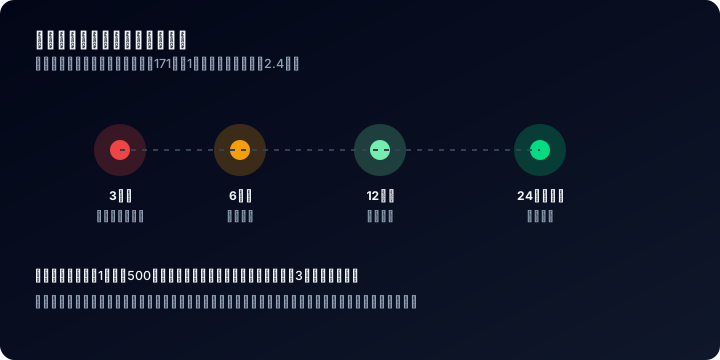
フィルターを1つ足すたびに、もともと多くの口座で乏しい「取引数」という予算を使っていきます。
部分集合を信頼できるものにする閾値はありませんが、目安はあります(経験則であり、測定値ではありません)。
| 部分集合の取引数 | 裏付けられること |
|---|---|
| 30件未満 | 好奇心の範囲。取引を1件ずつ見たほうがよい |
| 30〜100件 | フォワードで検証する価値のある仮説。それ以上ではない |
| 100〜300件 | 方向性。プロフィットファクターと勝率に意味が出てくる |
| 300件以上 | 行動に移せる比較 |
歯止めを2つ置いておきます。
どの部分集合でも取引数を確認する。フィルターを適用したら、プロフィットファクターよりもドローダウンよりも先に見る数字です。
部分集合のドローダウンは仮定の数字として扱う。カスタム分析の適用中は、ドローダウンも絞り込んだ取引で計算し直されます。これは「この取引だけだったらカーブはどうなっていたか」への答えで、実際に起きたことではありません。本当のドローダウンは絞り込む前のもので、ほかのトレーダーと比べるときに使われるのもこちらです。ShowMyTradesの公開口座では、最大ドローダウンの中央値は9.7%、そして38.2%の口座が高値から20%を超えて落ち込んだことがあります。
🖱️ 実際の操作手順
自分の口座なら、ダッシュボード → 対象の口座を開き、上部バーのカスタム分析(スライダーアイコン)を押します。パネルが右側に開きます。
フィルターを設定して分析を押すと、パネルが閉じ、ページ上部に「カスタム分析を適用中(フィルターN件)」というバナーが出て、編集とリセットのボタンが並びます。その下はすべて計算し直されます。KPIの行、エクイティと収益率のチャート、月次リターンの表、詳細統計のブロック、項目別統計モジュール(銘柄別とマジックナンバー別の両タブ)、そして決済済み取引の表です。表には絞り込んだ取引だけが並びます。
先にやっておきたいことが2つあります。
マジックナンバーに名前を付ける。項目別統計のマジックナンバー別タブで行の名前を変えると、カスタム分析のパネルでも数字だけでなくGold Scalper - 4471のように別名が表示されます。タグのない取引のまとまりは「裁量 (0)」のラベルのままで、名前は変えられません。
スワップの扱いは早めに決める。損益の計算にスワップを含めるのチェックを外すと、ページが計算し直すすべての箇所でスワップがゼロになり、戦略そのものの損益が残ります。チェックを入れれば、実際に手元に残る額が見えます。ShowMyTradesの公開口座全体で支払われたスワップは、$862,547にのぼり、スワップが発生している口座の86.3%は差し引きでスワップを支払う側です。ポジションを翌日に持ち越すシステムでは、この2つの見え方の差こそが核心です。
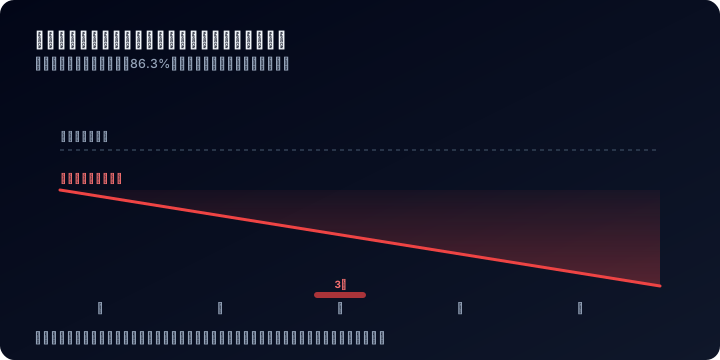
スワップのチェックを外しても、このコストが消えるのはページ上だけで、口座から消えるわけではありません。
手数料(同じ口座全体で$4,782,670)は、このスイッチでは決して除外されません。別のコスト構造を試算したいときは、このパネルではなく計算ツールを使ってください。
ポートフォリオでは、パネルに口座のブロックが1つ加わり、グループの中の1口座だけを切り出せます。ShowMyTradesでは699人のユーザーが複数の口座を運用し、429人が複数のブローカーで口座を運用しています。同じ戦略を2つのブローカーで動かしているなら、どちらがコストを食っているかをこのフィルターで確かめられます。
⚠️ 絞り込みにだまされる5つのパターン
- よく見えるまで切り続ける。フィルターの組み合わせを12通り試せば、偶然だけで1つは優秀に見えます。それは発見ではなく、探し当てただけです。何を検証するかはパネルを開く前に決め、予想する答えを書き留めておいてください。
- 20件の部分集合を結果として読む。口座全体でも取引数の中央値は171件で、たいていのフィルターはそれを80%以上削ります。毎回、まず取引数を確認してください。
- 規模がまったく違う部分集合同士を比べる。400件と25件の部分集合は、プロフィットファクターがどれほど離れて見えても比べられません。大きいほうの期間を狭めて件数を近づけてから比べてください。
- 絞り込んだドローダウンを自分のドローダウンとして示す。それは仮定の数字です。それを自分の実績として見せることこそ、運用実績の価値をなくす振る舞いです。認証済みと未認証の運用実績の違いも参考にしてください。
- 負けを除外して、それを戦略と呼ぶ。損益の範囲の最小を0にすれば、うまくいった取引だけの美しいカーブができます。診断には役立ちますが、主張としては無意味です。結果を知ったあとで「実験用」のマジックナンバーを1つ外すのも、同じ罠です。
❓ よくある質問
フィルターをかけると、ほかの人に見える内容も変わりますか?
いいえ。地球儀アイコンでプリセットを公開デフォルトにしない限り変わりません。自分で行う絞り込みはそのセッションの中だけのもので、公開デフォルトであっても訪問者はいつでも元に戻せます。
フィルターを誤って設定し、データを壊してしまうことはありますか?
ありません。カスタム分析が取引履歴に書き込むことはありません。リセットを押せば、ページは全体の記録に戻ります。
レート制限のメッセージが出たのはなぜですか?
分析のたびにサーバー上で実際に再計算しているため、リクエストはIPごとに1分10回、1時間100回、1日300回までに制限されています。フィルターを1つずつ適用するのではなく、必要なフィルターをすべて設定してから、分析を1回だけ押してください。
新しい取引が入ると、プリセットも自動で更新されますか?
はい。プリセットはその時点のスナップショットではなくフィルターの組み合わせを保存しているので、来月読み込めば、それまでに同期されたすべての取引で計算されます。
マジックナンバーがすべて0と表示されます。なぜですか?
マジックナンバー0は、その取引にEAの識別子がないという意味です。裁量取引のほか、一部のコピートレードやブリッジの構成が該当します。パネルでは「裁量 (0)」と表示されます。EAがコメント欄に書き込むタイプなら、コメントフィルターを使ってください。コメントのどの部分にも一致し、大文字と小文字は区別しないので、scalpでEA_scalp_v2も拾えます。
カスタム分析はポートフォリオでも使えますか?
はい。グループの中の1口座を切り出すための口座ブロックが加わります。プリセットはポートフォリオごとに保存され、個々の口座のプリセットとは別に管理されます。
🔗 関連ガイド
- 取引口座ダッシュボードの見方:ページ上のすべての指標と、その標準的な水準
- トレード成績を記録・分析する完全ガイド:長期的に追うべき数字
- 宣伝されるトレード成績を検証する完全ガイド:他人の記録を確かめるためのチェックリスト
- 取引口座を認証する方法:分析を読む価値のあるものにするバッジ
自分以外の記録で試してみてください。公開口座を探すページに並ぶ口座はすべてブローカーと同期した公開口座で、どの口座でもカスタム分析のボタンが使えます。1つ選んで、いちばん比重の大きい銘柄を切り出し、プロフィットファクターがどう動くかを見てみてください。
そのあと無料で自分の口座を連携し、自分の履歴で同じ切り口を試してください。